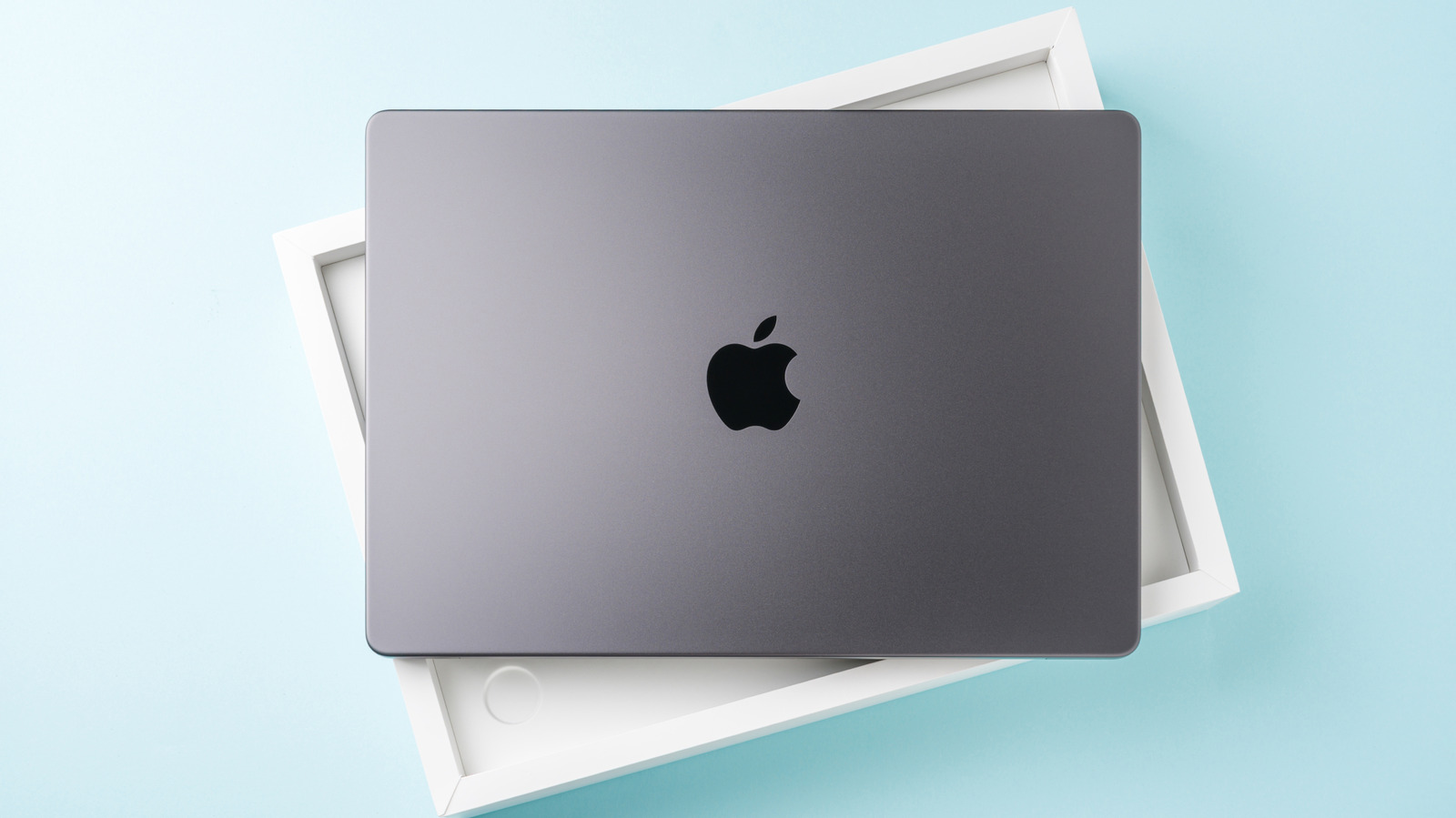
SULAWESI TENGGARA — Gambar profil default di layar kunci MacBook seringkali terasa generik. Apple menyadari hal ini dan menyediakan opsi kustomisasi langsung di pengaturan sistem, tanpa perlu unduh aplikasi pihak ketiga. Caranya cukup simpel dan bisa diakses oleh pengguna baru sekalipun.
Langkah Mengganti Foto Profil di Layar Kunci
Buka menu System Settings (ikon roda gigi di Dock atau pojok kiri atas layar). Pilih bagian Users & Groups dari daftar menu samping.
Klik foto profil yang sedang aktif di samping nama akun pengguna. Sistem akan membuka jendela baru berisi beberapa opsi: pilih dari pustaka gambar bawaan macOS, ambil foto langsung dari kamera MacBook, atau unggah gambar dari penyimpanan lokal.
Setelah memilih gambar, atur posisi dan ukuran crop sesuai keinginan. Klik Save untuk menerapkan perubahan. Foto baru akan langsung muncul di layar kunci dan menu login.
Tips Memilih Gambar yang Tepat
Gunakan foto dengan resolusi minimal 512x512 piksel agar tidak pecah saat ditampilkan di layar kunci. Format file yang didukung antara lain JPEG, PNG, dan HEIC.
Hindari gambar dengan teks kecil atau detail rumit karena akan terlihat buram saat diperkecil menjadi lingkaran profil. Pilih latar belakang sederhana dengan kontras tinggi terhadap wajah atau objek utama.
Perubahan Langsung Tanpa Restart
Berbeda dengan beberapa pengaturan sistem lain, perubahan foto profil tidak memerlukan restart MacBook. Efeknya langsung terlihat saat pengguna mengunci layar (Control+Command+Q) atau beralih akun.
Jika menggunakan fitur Fast User Switching, foto baru juga akan muncul di menu bar atas. Ini membantu membedakan akun pengguna secara visual saat beberapa orang menggunakan perangkat yang sama.
Kustomisasi foto profil layar kunci adalah salah satu cara termudah membuat MacBook terasa lebih personal. Tidak perlu keahlian teknis atau aplikasi mahal—cukup beberapa klik di pengaturan sistem.